
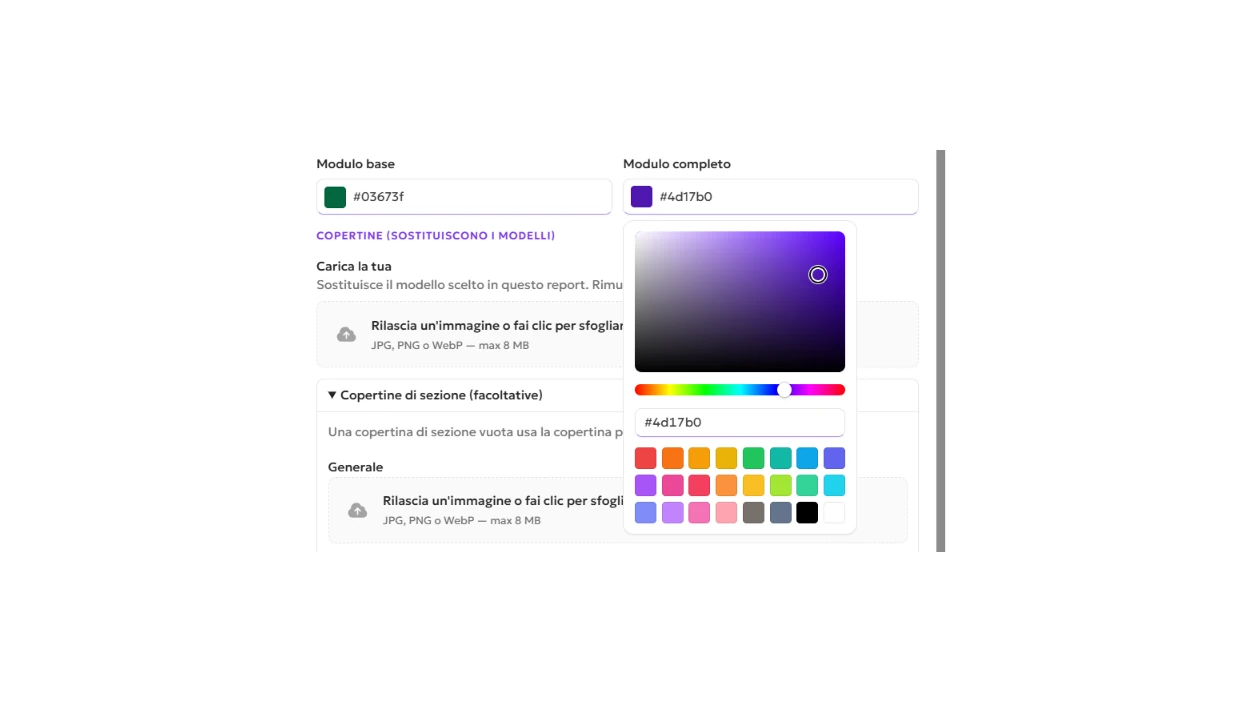
Abbiamo aggiunto opzioni di personalizzazione del marchio per il report VSME di ciascuna entità
Il branding è incluso per ogni account. Non c'è alcun costo aggiuntivo e non c'è nulla da attivare.
Abbiamo aggiunto il branding dei report in ESGDO. Ora ogni entità giuridica può avere il proprio logo, la propria copertina e due colori di modulo. Ogni report VSME di quella società li utilizza. I contabili che preparano report per più clienti da un unico account possono assegnare a ciascun cliente la propria copertina. Le informative non cambiano.
Questo aggiornamento riguarda solo il branding. Per i passaggi di rendicontazione, consulta come preparare un report ESG per una PMI. Per un file già pronto, vedi il report VSME di esempio.
Dove aprire il branding
Apri Entità in Gestione account. Nella riga della società, scegli Branding. La finestra è intitolata Branding dei report.
Il proprietario dell'account e un amministratore possono aprire Branding. Un editor che si limita a compilare i report non vede l'elenco delle Entità.
Nessuna nuova modifica viene salvata finché non si preme Salva. C'è un'eccezione. Se un logo o una copertina sono già memorizzati, Rimuovi elimina immediatamente quel file. La chiusura della finestra non ripristina il file eliminato.
Sei modelli di copertina
|
Il blocco della copertina si trova sotto il logo aziendale. È chiuso all'apertura della finestra. La riga chiusa mostra una piccola immagine, l'etichetta Modello copertina, il nome del modello e le parole Clicca per espandere. Vengono visualizzati sei modelli, in questo ordine. Arc è quello predefinito. È la copertina ESGDO. Gli altri sono Spine, Ribbons, Hexagons, Contour lines e Circles. Fai clic sull'immagine per selezionare un modello. Una cornice viola indica la scelta effettuata. Entrambi i colori del modulo cambiano nella coppia associata a quella copertina. Successivamente puoi modificare i colori. Fai clic su Visualizza anteprima per aprire un'anteprima della prima pagina. Visualizza anteprima non seleziona il modello e non modifica i colori. L'anteprima mostra il logo, il nome dell'entità, il titolo del report, il periodo, la base, la data di preparazione odierna, lo stato e la percentuale di completamento quando esiste già un report. Se l'entità non ha ancora un report, l'anteprima utilizza un anno precedente di esempio e lo indica. |
|
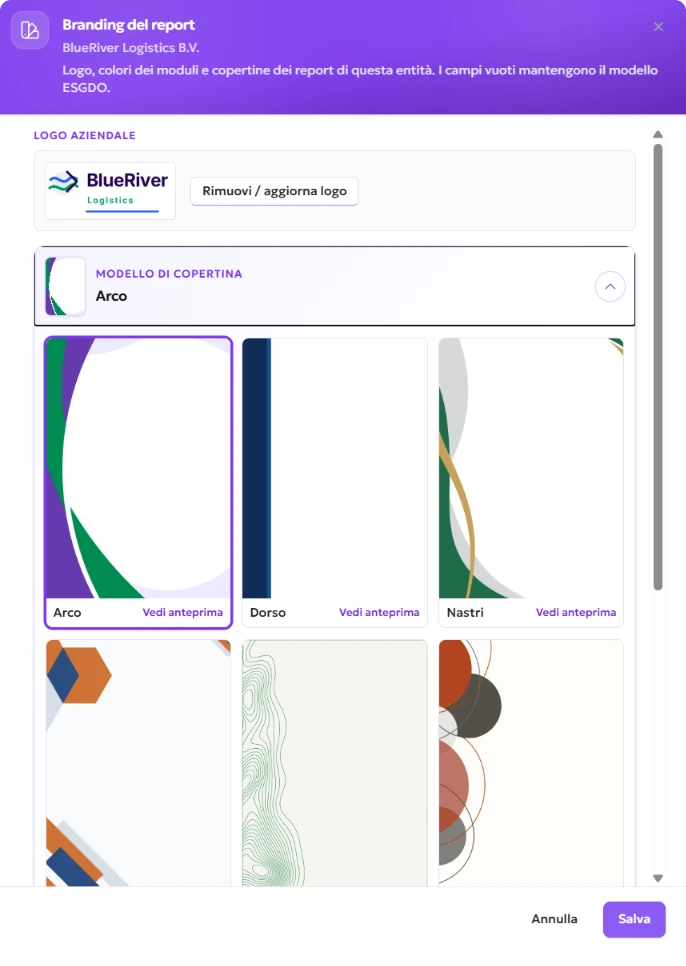
Colori dei moduli
|
Il titolo è Colori modulo (sovrascrive i modelli). Sono presenti due campi colore. Il campo Modulo base imposta il colore dei titoli delle sezioni di base e delle intestazioni di tabella che utilizzano quel colore. Il campo Modulo completo fa lo stesso per i titoli completi. Il titolo di copertina utilizza una versione più chiara del colore Base. Il testo su tali intestazioni è bianco. Al momento del salvataggio, entrambi i colori vengono verificati automaticamente. La verifica confronta ciascun colore con il testo bianco. Se un colore è troppo chiaro, non viene salvato. Viene visualizzato un avviso su quel colore. L'avviso indica che il colore è troppo chiaro per il testo bianco nelle intestazioni delle tabelle. Ti chiede di scegliere una tonalità più scura. Get colors legge il sito web di un'azienda e suggerisce i colori solo per quei due campi colore. È possibile digitare l'indirizzo senza https. L'indirizzo non viene memorizzato. L'avviso chiede di salvare se si desidera mantenere il suggerimento. Se la pagina non può essere letta, o se non contiene un colore del marchio utilizzabile, i colori già presenti rimangono invariati. Se viene trovato un solo colore utilizzabile, l'altro campo colore rimane com'era. Ripristina predefinito ripristina la coppia di colori della copertina selezionata. Non modifica quale copertina è selezionata. Non rimuove un'immagine caricata. |
|
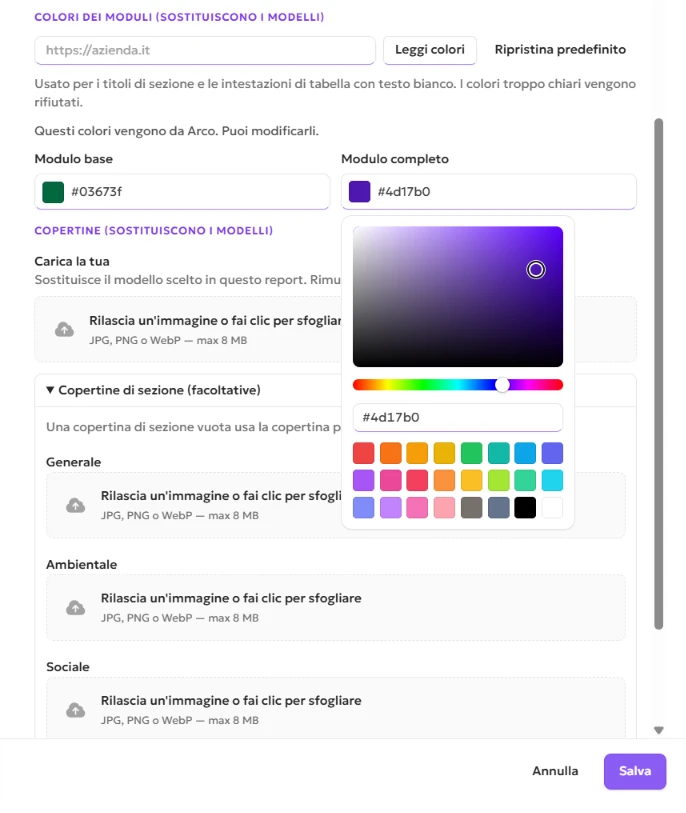
La tua copertina
In Copertine (sovrascrive i modelli), Carica il tuo sostituisce il modello selezionato nel PDF. Quel file è la copertina principale. Il report lo utilizza per la copertina anteriore e per ogni sezione priva di immagine. Il caricamento non modifica i colori del modulo. Rimuovi il file e il report torna al modello selezionato. Se non è stato scelto alcun modello, il report torna ad Arc.
I file accettati sono JPG, PNG o WebP, fino a 8 MB. Il logo aziendale è separato. Può essere PNG, JPG, GIF, WebP o SVG, fino a 5 MB. Il logo viene mostrato sulla copertina.
Le copertine di sezione sono opzionali e vengono visualizzate chiuse. I quattro slot sono Generale, Ambientale, Sociale e Governance. Se non vengono caricate immagini, il report utilizza il modello selezionato. Un'immagine caricata per una sezione viene utilizzata per quella sezione. Una sezione priva di immagine utilizza l'immagine di copertina principale, se ne è stata caricata una. Se non è stata caricata alcuna immagine di copertina principale, quella sezione utilizza il modello selezionato.
Memorizziamo il branding sull'entità. L'anteprima e il download del PDF utilizzano lo stesso logo, la stessa copertina e gli stessi colori per ogni report di quella società.
FAQ
Il branding ha un costo aggiuntivo?
No. È incluso per ogni account. Non c'è alcun prezzo aggiuntivo né alcuna condizione per attivarlo.
Dove posso impostare la copertina e i colori?
Nell'elenco Entità, utilizza Branding sulla riga di quella società. Il modulo dell'entità non contiene il logo o la copertina. Premi Salva nella finestra di branding per mantenere la scelta.
Una nuova copertina modifica i colori del modulo?
Sì, quando fai clic sull'immagine. Entrambi i campi colore utilizzano la coppia di colori di quella copertina. L'anteprima non modifica i colori. Puoi modificare i colori dopo la selezione. L'etichetta indica che i colori sovrascrivono il modello.
Cosa succede se un colore scelto è troppo chiaro?
Entrambi i colori vengono verificati automaticamente al salvataggio. La verifica confronta ciascun colore con il testo bianco. Se un colore è troppo chiaro, non viene salvato. Viene visualizzato un avviso che invita a scegliere una tonalità più scura.
Posso caricare una copertina personalizzata?
Sì. Il caricamento di un'immagine personalizzata sostituisce l'immagine del modello nel report. Non modifica i due colori del modulo. Esistono immagini di sezione opzionali per Generale, Ambientale, Sociale e Governance. Se non viene caricata alcuna immagine, il report utilizza il modello selezionato. Un'immagine caricata per una sezione viene utilizzata per quella sezione. Una sezione priva di immagine utilizza l'immagine di copertina principale, se caricata. Se non è stata caricata alcuna immagine di copertina principale, quella sezione utilizza il modello selezionato.
Chi può aprire Branding?
Il proprietario dell'account e un amministratore possono aprire Branding dall'elenco Entità. Un editor che lavora solo sui report non vede quell'elenco. Il branding si applica a ogni report dell'entità, non a un singolo periodo di rendicontazione.