
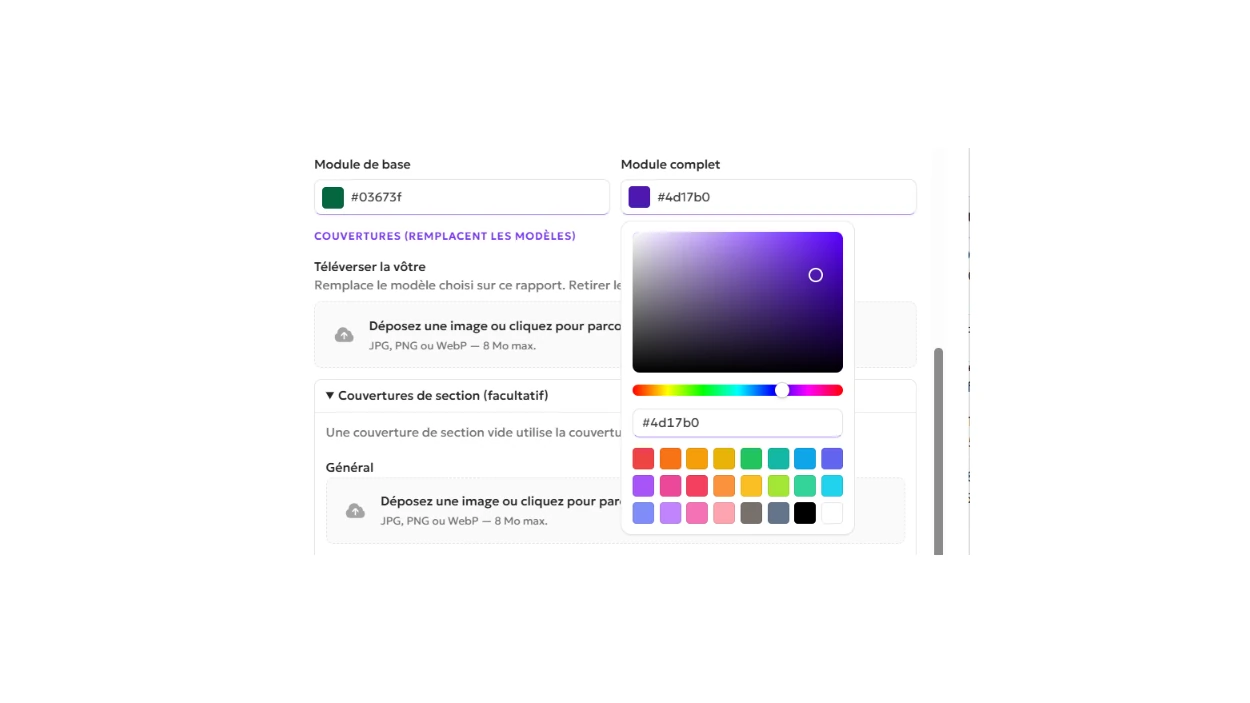
Nous avons ajouté des options de personnalisation de la marque pour le rapport VSME de chaque entité
L'image de marque est incluse pour chaque compte. Aucun coût supplémentaire et rien à activer.
Nous avons ajouté la personnalisation graphique des rapports dans ESGDO. Chaque entité juridique peut désormais disposer de son propre logo, de sa propre page de couverture et de deux couleurs de module. Tous les rapports VSME de cette société les utilisent. Les experts-comptables qui préparent des rapports pour plusieurs clients depuis un même compte peuvent attribuer à chaque client sa propre page de couverture. Les informations à déclarer ne changent pas.
Cette mise à jour ne concerne que l'image de marque. Pour les étapes de reporting, consultez comment préparer un rapport ESG pour une PME. Pour un fichier finalisé, consultez le modèle de rapport VSME.
Où ouvrir l'image de marque
Ouvrez Entités sous Gestion du compte. Sur la ligne de la société, choisissez Personnalisation graphique. La fenêtre s'intitule Personnalisation graphique des rapports.
Le propriétaire du compte et un administrateur peuvent ouvrir la section Branding. Un éditeur qui se contente de remplir des rapports ne voit pas la liste des entités.
Rien de nouveau n'est enregistré tant que vous n'avez pas cliqué sur Enregistrer. Il existe une exception. Si un logo ou une couverture est déjà enregistré, Supprimer efface ce fichier immédiatement. La fermeture de la fenêtre ne restaure pas le fichier supprimé.
Six modèles de couverture
|
Le bloc de couverture se trouve sous le logo de l'entreprise. Il est fermé à l'ouverture de la fenêtre. La ligne fermée affiche une petite image, le libellé Modèle de couverture, le nom du modèle et les mots Cliquez pour développer. Six modèles apparaissent, dans cet ordre. Arc est celui par défaut. Il s'agit de la couverture ESGDO. Les autres sont Spine, Ribbons, Hexagons, Contour lines et Circles. Cliquez sur l'image pour sélectionner un modèle. Un cadre violet indique le choix effectué. Les deux couleurs de module passent à la paire associée à cette couverture. Vous pouvez modifier les couleurs par la suite. Cliquez sur Voir l'aperçu pour ouvrir un aperçu de la première page. Voir l'aperçu ne sélectionne pas le modèle et ne modifie pas les couleurs. L'aperçu affiche le logo, le nom de l'entité, le titre du rapport, la période, la base, la date de préparation du jour, le statut et le pourcentage d'achèvement lorsqu'un rapport existe déjà. Si l'entité n'a pas encore de rapport, l'aperçu utilise un exemple d'année précédente et le précise. |
|
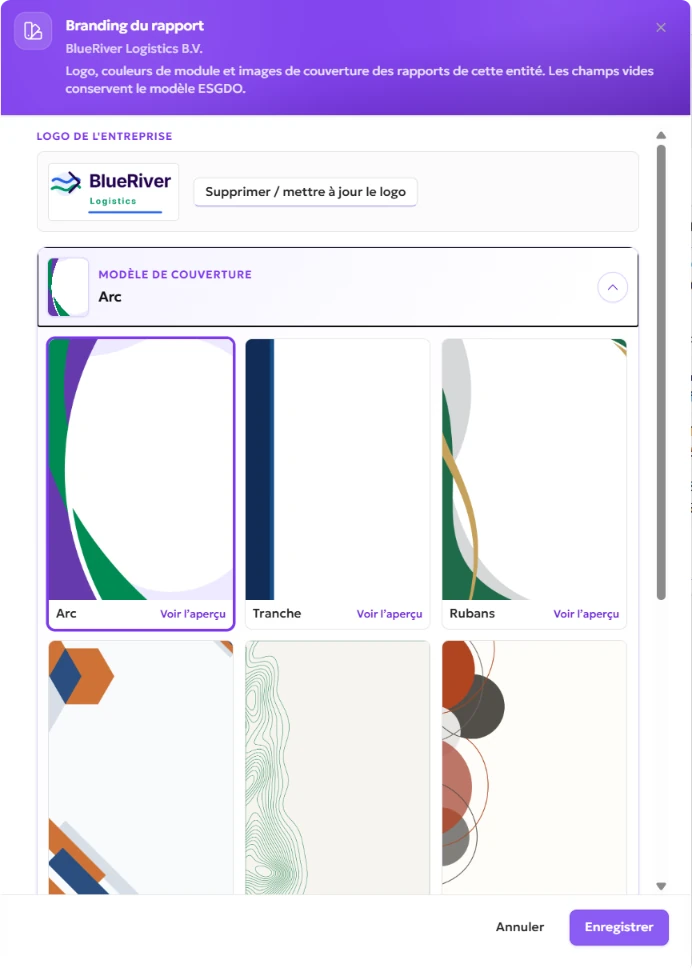
Couleurs des modules
|
Le titre est Couleurs des modules (remplace les modèles). Il y a deux champs de couleur. Le champ Module de base définit la couleur des titres de section de base et des en-têtes de tableau qui utilisent cette couleur. Le champ Module complet fait de même pour les titres complets. Le titre de couverture utilise une version plus claire de la couleur de base. Le texte de ces en-têtes est blanc. Lors de l'enregistrement, les deux couleurs sont vérifiées automatiquement. La vérification compare chaque couleur au texte blanc. Si une couleur est trop claire, elle n'est pas enregistrée. Un message s'affiche sur cette couleur. Le message indique que la couleur est trop claire pour du texte blanc sur les en-têtes de tableau. Il vous invite à choisir une teinte plus foncée. Get colors lit le site web d'une entreprise et suggère des couleurs pour ces deux champs de couleur uniquement. Vous pouvez saisir l'adresse sans https. L'adresse n'est pas stockée. La notification vous invite à enregistrer si vous souhaitez conserver la suggestion. Si la page ne peut pas être lue, ou si elle ne contient aucune couleur de marque utilisable, les couleurs que vous aviez déjà restent en place. Si une seule couleur utilisable est trouvée, l'autre champ de couleur reste tel qu'il était. Réinitialiser par défaut restaure la paire de couleurs de la couverture sélectionnée. Cela ne change pas la couverture sélectionnée. Cela ne supprime pas une image téléchargée. |
|
Votre propre couverture
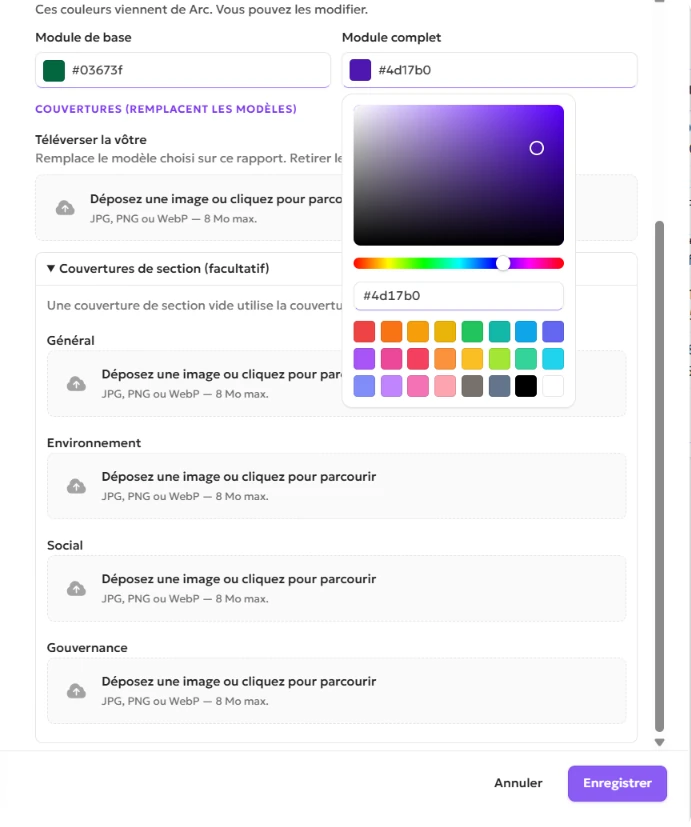
Sous Couvertures (remplace les modèles), Importer le vôtre remplace le modèle sélectionné sur le PDF. Ce fichier constitue la couverture principale. Le rapport l'utilise pour la couverture avant et pour chaque section sans image. L'import ne modifie pas les couleurs des modules. Supprimez le fichier et le rapport revient au modèle sélectionné. Si aucun modèle n'a été choisi, le rapport revient à Arc.
Les fichiers acceptés sont JPG, PNG ou WebP, jusqu'à 8 Mo. Le logo de l'entreprise est distinct. Il est au format PNG, JPG, GIF, WebP ou SVG, jusqu'à 5 Mo. Le logo est affiché sur la couverture.
Les couvertures de section sont facultatives et sont fermées par défaut. Les quatre emplacements sont Général, Environnemental, Social et Gouvernance. Si aucune image n'est téléchargée, le rapport utilise le modèle sélectionné. Une image téléchargée pour une section est utilisée pour cette section. Une section sans image utilise l'image de couverture principale lorsqu'une image a été téléchargée. Si aucune image de couverture principale n'a été téléchargée, cette section utilise le modèle sélectionné.
Nous stockons l'image de marque sur l'entité. L'aperçu et le téléchargement PDF utilisent tous deux le même logo, la même couverture et les mêmes couleurs pour chaque rapport de cette entreprise.
FAQ
L'image de marque coûte-t-elle un supplément ?
Non. Elle est incluse pour chaque compte. Il n'y a pas de prix supplémentaire et aucune condition pour l'activer.
Où puis-je définir la couverture et les couleurs ?
Dans la liste des entités, utilisez Branding sur la ligne de cette société. Le formulaire de l'entité ne contient ni le logo ni la couverture. Cliquez sur Enregistrer dans la fenêtre de branding pour conserver le choix.
Une nouvelle couverture modifie-t-elle les couleurs du module ?
Oui, lorsque vous cliquez sur l'image. Les deux champs de couleur utilisent la paire de couleurs de cette couverture. L'aperçu ne modifie pas les couleurs. Vous pouvez modifier les couleurs après la sélection. Le libellé indique que les couleurs remplacent le modèle.
Que se passe-t-il si une couleur choisie est trop claire ?
Les deux couleurs sont vérifiées automatiquement lors de l'enregistrement. La vérification compare chaque couleur au texte blanc. Si une couleur est trop claire, elle n'est pas enregistrée. Un message vous invite à choisir une teinte plus foncée.
Puis-je téléverser ma propre couverture ?
Oui. Le téléchargement de votre propre image remplace l'image du modèle sur le rapport. Cela ne modifie pas les deux couleurs des modules. Des images de section facultatives existent pour Général, Environnemental, Social et Gouvernance. Si aucune image n'est téléchargée, le rapport utilise le modèle sélectionné. Une image téléchargée pour une section est utilisée pour cette section. Une section qui n'a pas d'image utilise l'image de couverture principale lorsqu'une image a été téléchargée. Si aucune image de couverture principale n'a été téléchargée, cette section utilise le modèle sélectionné.
Qui peut ouvrir la Personnalisation de la marque ?
Le propriétaire du compte et un administrateur peuvent ouvrir la personnalisation de la marque depuis la liste des entités. Un éditeur qui travaille uniquement sur les rapports ne voit pas cette liste. La personnalisation de la marque s'applique à tous les rapports de l'entité, et non à une seule période de reporting.