
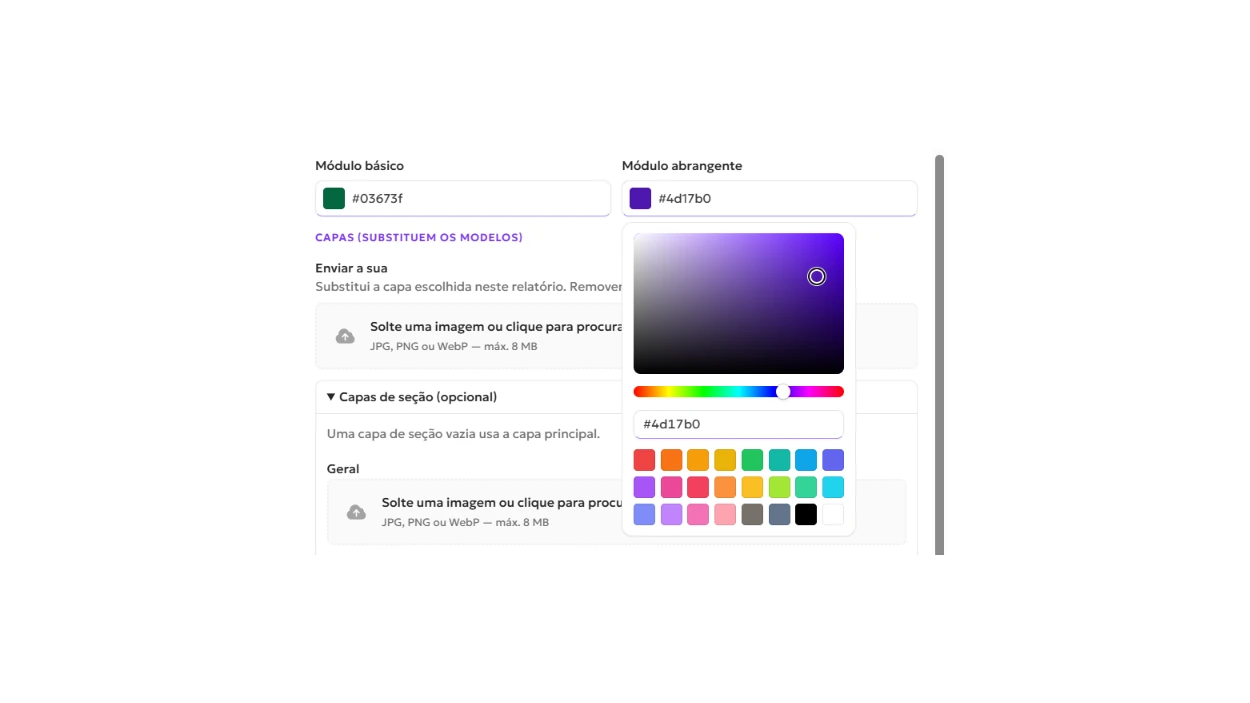
Adicionamos opções de identidade visual para o relatório VSME de cada entidade
A personalização de marca está incluída em todas as contas. Não há custo adicional e nada precisa ser ativado.
Adicionamos a identidade visual dos relatórios no ESGDO. Agora, cada entidade legal pode ter seu próprio logotipo, sua própria capa e duas cores de módulo. Todo relatório VSME dessa empresa as utiliza. Contadores que preparam relatórios para vários clientes a partir de uma única conta podem dar a cada cliente sua própria capa. As divulgações não mudam.
Esta atualização é apenas a identidade visual. Para as etapas de relatório, use como preparar um relatório ESG para uma PME. Para um arquivo finalizado, consulte o exemplo de relatório VSME.
Onde abrir a identidade visual
Abra Entidades em Gerenciamento de conta. Na linha da empresa, escolha Identidade visual. A janela tem o título Identidade visual do relatório.
O proprietário da conta e um administrador podem abrir a Identidade Visual. Um editor que apenas preenche relatórios não vê a lista de Entidades.
Nada novo é armazenado até que você pressione Salvar. Há uma exceção. Se um logotipo ou uma capa já estiver armazenado, Remover exclui esse arquivo imediatamente. Fechar a janela não restaura o arquivo excluído.
Seis modelos de capa
|
O bloco de capa fica abaixo do logotipo da empresa. Ele fica fechado quando a janela é aberta. A linha fechada mostra uma pequena imagem, o rótulo Modelo de capa, o nome do modelo e as palavras Clique para expandir. Seis modelos aparecem, nesta ordem. Arc é o padrão. É a capa do ESGDO. Os outros são Spine, Ribbons, Hexagons, Contour lines e Circles. Clique na imagem para selecionar um modelo. Uma moldura violeta marca a escolha. Ambas as cores do módulo mudam para o par que pertence a essa capa. Você pode editar as cores depois disso. Clique em Ver prévia para abrir uma prévia da primeira página. Ver prévia não seleciona o modelo e não altera as cores. A pré-visualização mostra o logotipo, o nome da entidade, o título do relatório, o período, a base, a data de preparação de hoje, o status e o percentual de conclusão quando um relatório já existe. Se a entidade ainda não tiver um relatório, a pré-visualização usa um ano anterior de exemplo e informa isso. |
|
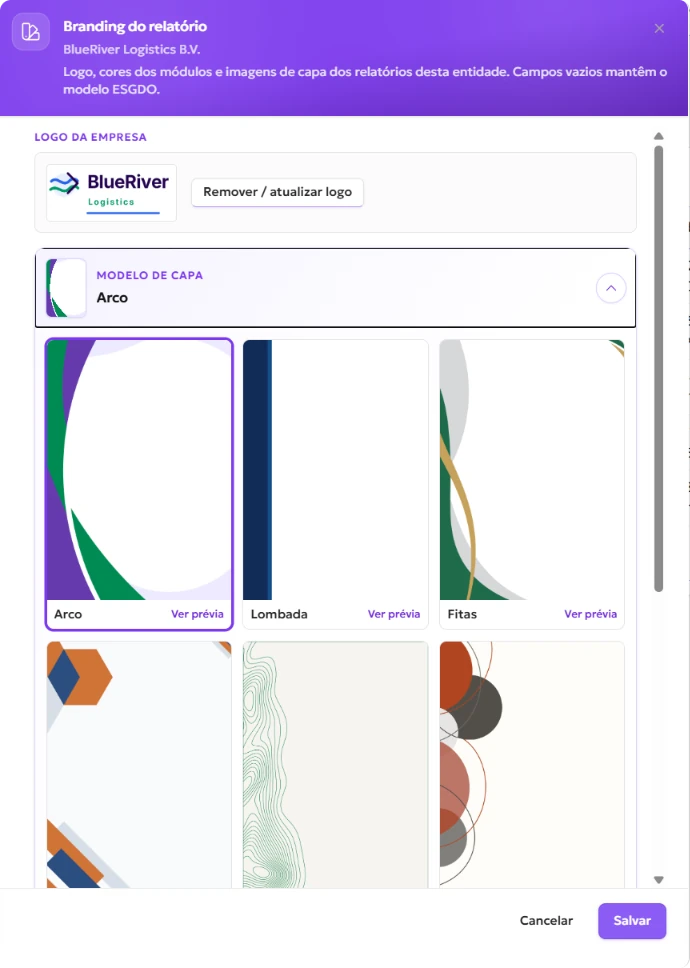
Cores dos módulos
|
O título é Cores do módulo (substitui os modelos). Há dois campos de cor. O campo do módulo Básico define a cor dos títulos das seções básicas e dos cabeçalhos de tabela que usam essa cor. O campo do módulo Abrangente faz o mesmo para os títulos abrangentes. O título da capa usa uma versão mais clara da cor Básica. O texto nesses cabeçalhos é branco. Ao salvar, ambas as cores são verificadas automaticamente. A verificação compara cada cor com o texto branco. Se uma cor for muito clara, ela não é salva. Você vê um aviso nessa cor. O aviso informa que a cor é muito clara para texto branco em cabeçalhos de tabela. Ele solicita que você escolha um tom mais escuro. Obter cores lê o site de uma empresa e sugere cores apenas para esses dois campos de cor. Você pode digitar o endereço sem https. O endereço não é armazenado. O aviso solicita que você salve se quiser manter a sugestão. Se a página não puder ser lida, ou se não tiver nenhuma cor de marca utilizável, as cores que você já tinha permanecem. Se apenas uma cor utilizável for encontrada, o outro campo de cor permanece como estava. Restaurar padrão restaura o par de cores da capa selecionada. Não altera qual capa está selecionada. Não remove uma imagem enviada. |
|
Sua própria capa
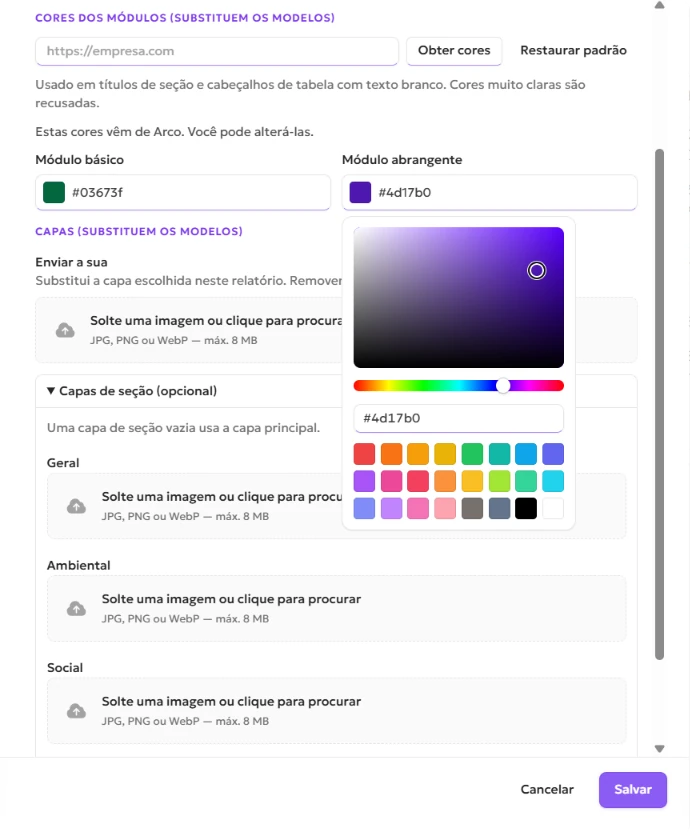
Em Capas (substitui modelos), o envio do seu próprio arquivo substitui o modelo selecionado no PDF. Esse arquivo é a capa principal. O relatório o utiliza para a capa frontal e para cada seção que não tenha imagem. O envio não altera as cores do módulo. Remova o arquivo e o relatório retorna ao modelo selecionado. Se nenhum modelo foi escolhido, o relatório retorna ao Arc.
Os arquivos aceitos são JPG, PNG ou WebP, de até 8 MB. O logotipo da empresa é separado. Ele é PNG, JPG, GIF, WebP ou SVG, de até 5 MB. O logotipo é exibido na capa.
As capas de seção são opcionais e começam fechadas. Os quatro espaços são Geral, Ambiental, Social e Governança. Se nenhuma imagem for enviada, o relatório usa o modelo selecionado. Uma imagem enviada para uma seção é usada para essa seção. Uma seção que não tem imagem usa a imagem de capa principal quando uma foi enviada. Se nenhuma imagem de capa principal foi enviada, essa seção usa o modelo selecionado.
Armazenamos a identidade visual na entidade. A pré-visualização e o download do PDF usam o mesmo logotipo, a mesma capa e as mesmas cores para todos os relatórios dessa empresa.
FAQ
A identidade visual tem custo adicional?
Não. Está incluída em todas as contas. Não há preço adicional nem condição para ativá-la.
Onde configuro a capa e as cores?
Na lista de Entidades, use Branding na linha dessa empresa. O formulário da entidade não contém o logotipo nem a capa. Pressione Salvar na janela de branding para manter a escolha.
Uma nova capa altera as cores do módulo?
Sim, ao clicar na imagem. Ambos os campos de cor usam o par de cores dessa capa. Ver prévia não altera as cores. Você pode alterar as cores após a seleção. O rótulo indica que as cores substituem o modelo.
O que acontece se uma cor escolhida for muito clara?
Ambas as cores são verificadas automaticamente ao salvar. A verificação compara cada cor com o texto branco. Se uma cor for muito clara, ela não é salva. Você verá um aviso solicitando que escolha um tom mais escuro.
Posso enviar minha própria capa?
Sim. O upload da sua própria imagem substitui a imagem do modelo no relatório. Isso não altera as duas cores do módulo. Existem imagens opcionais de seção para Geral, Ambiental, Social e Governança. Se nenhuma imagem for enviada, o relatório usa o modelo selecionado. Uma imagem enviada para uma seção é usada nessa seção. Uma seção que não tem imagem usa a imagem de capa principal quando uma foi enviada. Se nenhuma imagem de capa principal foi enviada, essa seção usa o modelo selecionado.
Quem pode acessar Branding?
O proprietário da conta e um administrador podem abrir a Personalização de marca na lista de Entidades. Um editor que trabalha apenas com relatórios não vê essa lista. A personalização de marca se aplica a todos os relatórios da entidade, não a um único período de relatório.