
We hebben brandingopties toegevoegd voor het VSME-rapport van elke entiteit
Branding is inbegrepen bij elk account. Er zijn geen extra kosten en er hoeft niets te worden ingeschakeld.
We hebben rapportbranding toegevoegd in ESGDO. Elke juridische entiteit kan nu een eigen logo, een eigen omslag en twee modulekleuren hebben. Elk VSME-rapport voor dat bedrijf gebruikt deze. Accountants die rapporten voor meerdere klanten vanuit één account opstellen, kunnen elke klant een eigen omslag geven. De disclosures veranderen niet.
Deze update betreft alleen de branding. Gebruik voor de rapportagestappen hoe u een ESG-rapport voor een mkb-bedrijf opstelt. Zie voor een voltooid bestand het voorbeeld-VSME-rapport.
Waar u branding opent
Open Entiteiten onder Accountbeheer. Kies in de rij voor het bedrijf Branding. Het venster heeft de titel Rapportbranding.
De accounteigenaar en een beheerder kunnen Branding openen. Een editor die alleen rapporten invult, ziet de lijst Entiteiten niet.
Er wordt niets nieuws opgeslagen totdat u op Opslaan drukt. Er is één uitzondering. Als een logo of een omslag al is opgeslagen, verwijdert Verwijderen dat bestand onmiddellijk. Het sluiten van het venster herstelt het verwijderde bestand niet.
Zes omslagsjablonen
|
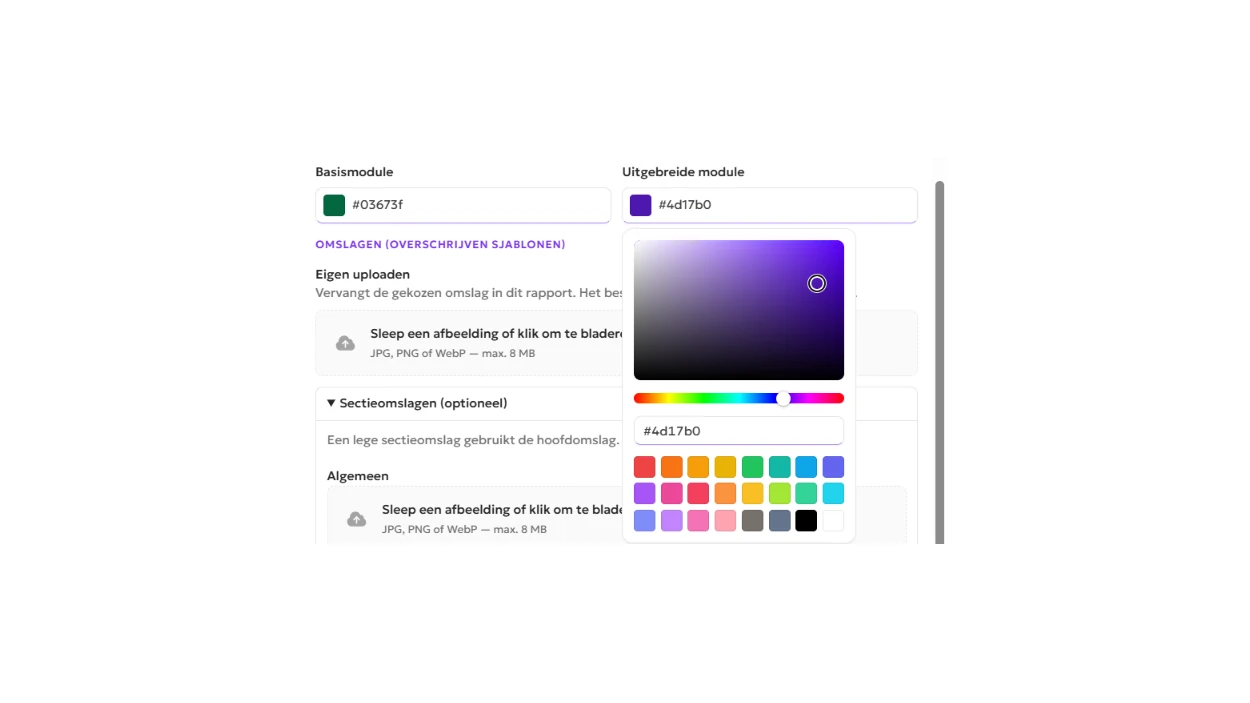
Het omslagblok bevindt zich onder het bedrijfslogo. Het is gesloten wanneer het venster wordt geopend. De gesloten rij toont een kleine afbeelding, het label Omslagsjabloon, de sjabloonnaam en de woorden Klik om uit te vouwen. Er verschijnen zes sjablonen, in deze volgorde. Arc is de standaard. Het is de ESGDO-omslag. De andere zijn Spine, Ribbons, Hexagons, Contour lines en Circles. Klik op de afbeelding om een sjabloon te selecteren. Een paars kader markeert de keuze. Beide modulekleuren veranderen naar het paar dat bij die omslag hoort. Daarna kunt u de kleuren bewerken. Klik op Voorbeeld bekijken om een voorbeeld van de eerste pagina te openen. Voorbeeld bekijken selecteert het sjabloon niet en verandert de kleuren niet. De preview toont het logo, de naam van de entiteit, de rapporttitel, de periode, de basis, de datum van vandaag waarop het is opgesteld, de status en het voltooiingspercentage wanneer er al een rapport bestaat. Als de entiteit nog geen rapport heeft, gebruikt de preview een voorbeeld van het voorgaande jaar en vermeldt dit. |
|
Modulekleuren
|
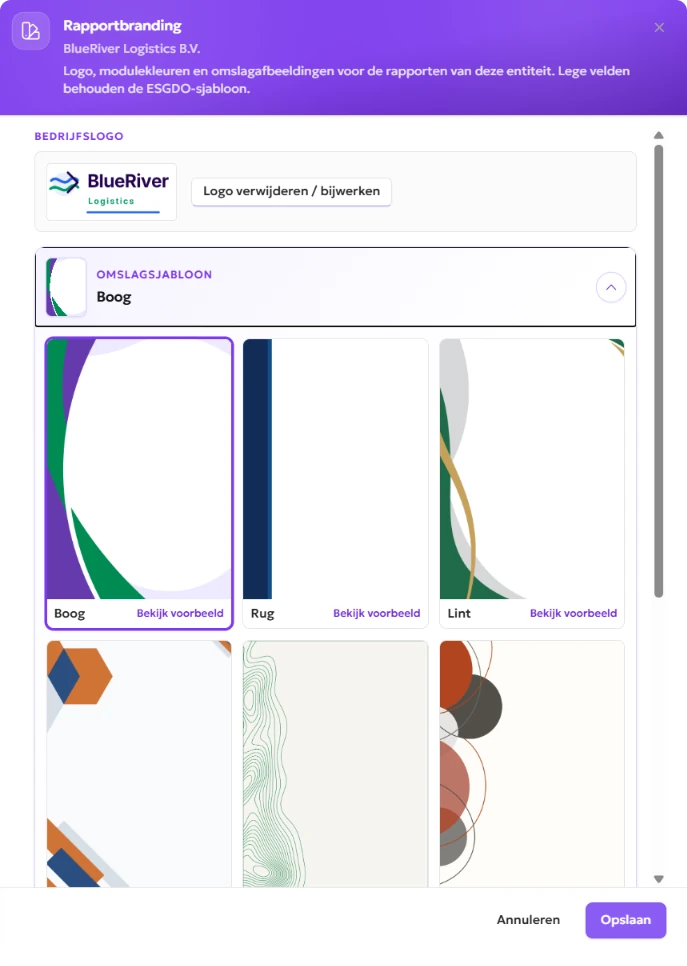
De kop is Modulekleuren (overschrijft sjablonen). Er zijn twee kleurvelden. Het veld Basismodule stelt de kleur in van de koppen van de basissecties en van de tabelkoppen die die kleur gebruiken. Het veld Uitgebreide module doet hetzelfde voor de uitgebreide koppen. De omslagtitel gebruikt een lichtere versie van de Basiskleur. De tekst op die koppen is wit. Wanneer u opslaat, worden beide kleuren automatisch gecontroleerd. De controle vergelijkt elke kleur met de witte tekst. Als een kleur te licht is, wordt deze niet opgeslagen. U ziet een melding bij die kleur. De melding geeft aan dat de kleur te licht is voor witte tekst op tabelkoppen. Er wordt gevraagd een donkerdere tint te kiezen. Kleuren ophalen leest de website van een bedrijf en stelt alleen kleuren voor die twee kleurvelden voor. U kunt het adres zonder https typen. Het adres wordt niet opgeslagen. De melding vraagt u op te slaan als u het voorstel wilt behouden. Als de pagina niet kan worden gelezen, of als er geen bruikbare merkkleur is, blijven de kleuren die u al had staan. Als er slechts één bruikbare kleur wordt gevonden, blijft het andere kleurveld zoals het was. Standaardwaarden herstellen herstelt het kleurenpaar van de geselecteerde omslag. Het wijzigt niet welke omslag is geselecteerd. Het verwijdert geen geüploade afbeelding. |
|
Uw eigen omslag
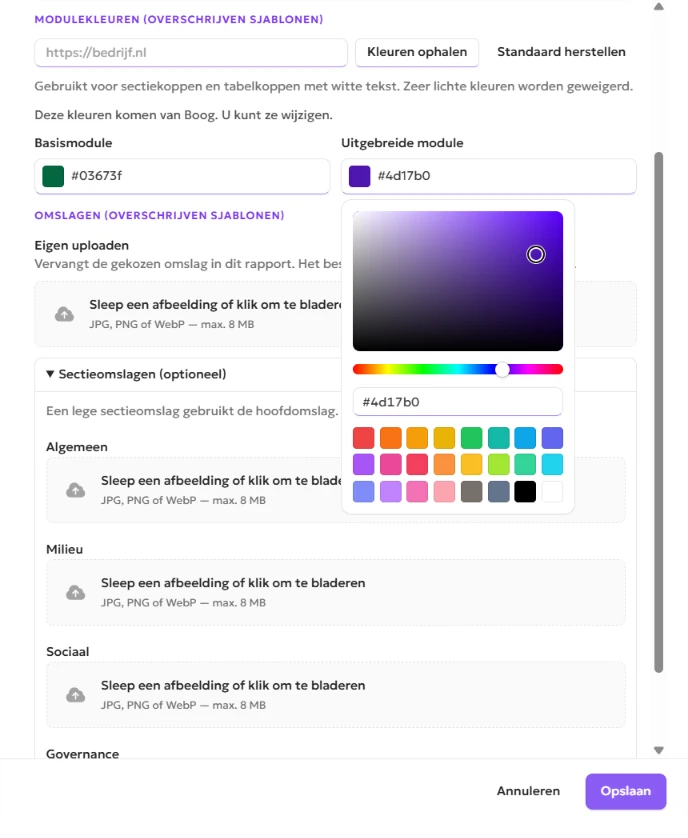
Onder Omslagen (overschrijft sjablonen): Upload uw eigen vervangt het geselecteerde sjabloon op de PDF. Dat bestand is de hoofdomslag. Het rapport gebruikt het voor de vooromslag en voor elke sectie zonder afbeelding. De upload wijzigt de modulekleuren niet. Verwijder het bestand en het rapport keert terug naar het geselecteerde sjabloon. Als er geen sjabloon is gekozen, keert het rapport terug naar Arc.
Geaccepteerde bestanden zijn JPG, PNG of WebP, tot 8 MB. Het bedrijfslogo staat apart. Dit is PNG, JPG, GIF, WebP of SVG, tot 5 MB. Het logo wordt op de omslag weergegeven.
Sectieomslagen zijn optioneel en beginnen gesloten. De vier slots zijn Algemeen, Milieu, Sociaal en Governance. Als er geen afbeeldingen zijn geüpload, gebruikt het rapport de geselecteerde template. Een afbeelding die voor een sectie is geüpload, wordt voor die sectie gebruikt. Een sectie zonder afbeelding gebruikt de hoofdomslagafbeelding wanneer er een is geüpload. Als er geen hoofdomslagafbeelding is geüpload, gebruikt die sectie de geselecteerde template.
We slaan de branding op de entiteit op. De preview en de PDF-download gebruiken hetzelfde logo, dezelfde omslag en dezelfde kleuren voor elk rapport van dat bedrijf.
FAQ
Kost branding extra?
Nee. Het is inbegrepen bij elk account. Er is geen extra prijs en geen voorwaarde om het in te schakelen.
Waar stel ik de omslag en de kleuren in?
Gebruik in de lijst Entiteiten de optie Branding op de rij van dat bedrijf. Het entiteitsformulier bevat niet het logo of de omslag. Druk op Opslaan in het brandingvenster om de keuze te behouden.
Verandert een nieuwe omslag de modulekleuren?
Ja, wanneer u op de afbeelding klikt. Beide kleurvelden gebruiken het kleurenpaar van die omslag. Zie voorbeeld wijzigt de kleuren niet. U kunt de kleuren na de selectie wijzigen. Het label geeft aan dat de kleuren de template overschrijven.
Wat gebeurt er als een gekozen kleur te licht is?
Beide kleuren worden automatisch gecontroleerd wanneer u opslaat. De controle vergelijkt elke kleur met de witte tekst. Als een kleur te licht is, wordt deze niet opgeslagen. U ziet een melding met de vraag een donkerdere tint te kiezen.
Kan ik mijn eigen omslag uploaden?
Ja. Upload uw eigen afbeelding vervangt de sjabloonafbeelding op het rapport. Dit verandert de twee modulekleuren niet. Er zijn optionele sectieafbeeldingen voor Algemeen, Milieu, Sociaal en Governance. Als er geen afbeeldingen zijn geüpload, gebruikt het rapport het geselecteerde sjabloon. Een afbeelding die voor een sectie is geüpload, wordt voor die sectie gebruikt. Een sectie zonder afbeelding gebruikt de hoofdvoorbladafbeelding wanneer er een is geüpload. Als er geen hoofdvoorbladafbeelding is geüpload, gebruikt die sectie het geselecteerde sjabloon.
Wie kan Branding openen?
De accounteigenaar en een beheerder kunnen Branding openen vanuit de entiteitenlijst. Een editor die alleen aan rapporten werkt, ziet die lijst niet. Branding is van toepassing op elk rapport van de entiteit, niet op één enkele rapportageperiode.